
NotebookLM 精美簡報 OCR 取字神器!?
如何讓 NotebookLM 的完美簡報在 Google Slide 中一鍵生成可編修文字?

快速製作精美又論述架構嚴謹的簡報,一直都是知識工作者的亮點和痛點。具備這種能力(或超能力)的朋友,在工作職場上肯定具備很大的優勢;但絕大多數的朋友,即便有滿腹經論或滿腔熱血,要快速製作一份這樣的高水平簡報,往往就會開始掉進無止盡的深深焦慮和痛苦深淵….
不過,最近應該大家都對 NotebookLM + Gemini 3.0 Pro 最新版簡報生成功能讚嘆不已吧?!雖然 Gamma 之類的 AI 簡報生成工具已經拯救了不少人,但 Google 自從 Gemini 3.0 Pro 模型發布以來,所有的創新與更新就沒在客氣,碾壓群雄,光速前進,橫掃千軍。
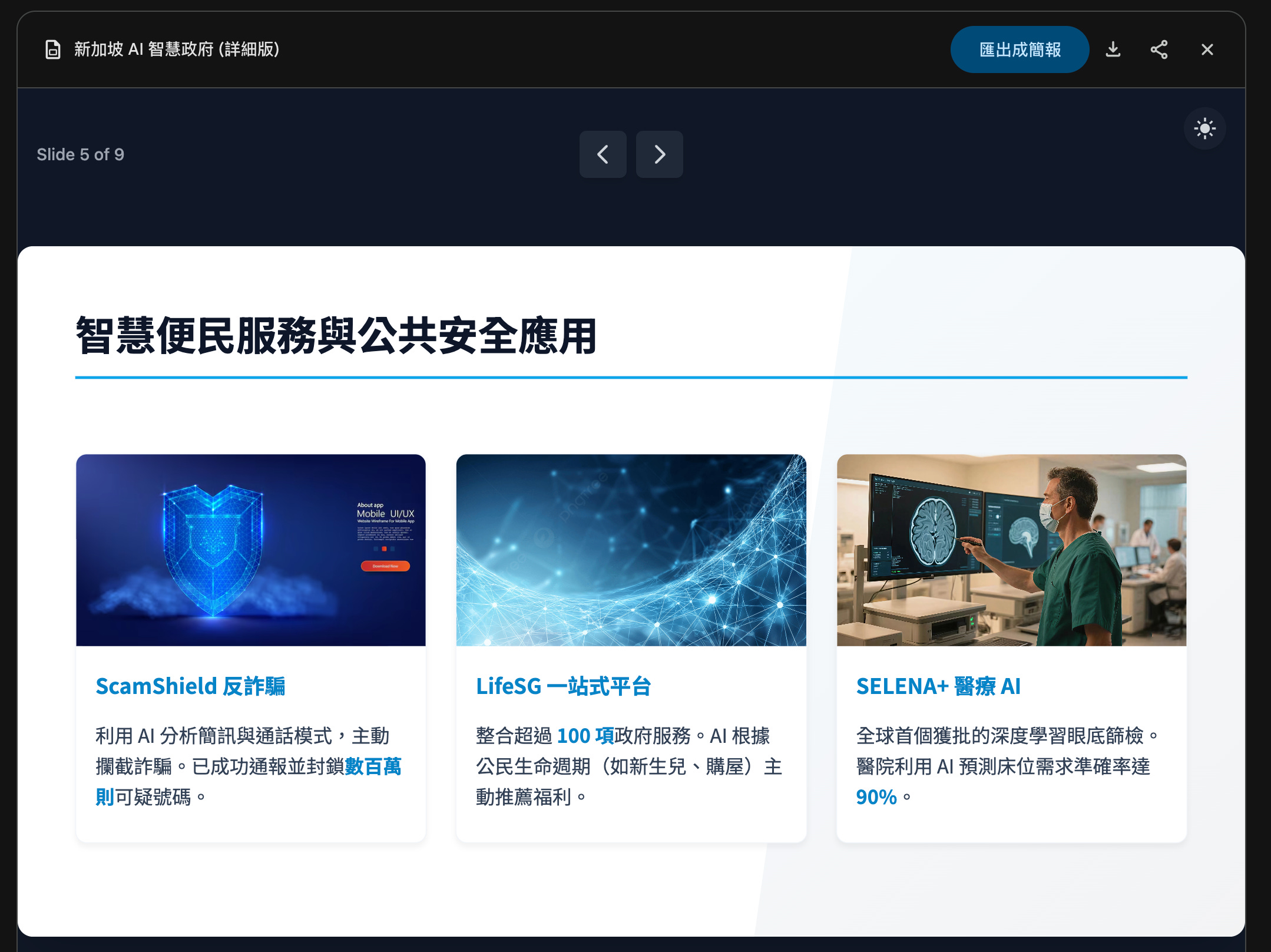
用過的朋友應該都很清楚,在 Gemini 中以 Prompt 生成的簡報,大致上是比較 “中規中矩” 的,不過說實話已經是相當專業的水平了,也可以輕易按下 “匯出成簡報” 直接在 Google Slide 中編修,例如:
不過,要和 NotebookLM 生成的簡報比較起來,那又是不同維度的水平了:
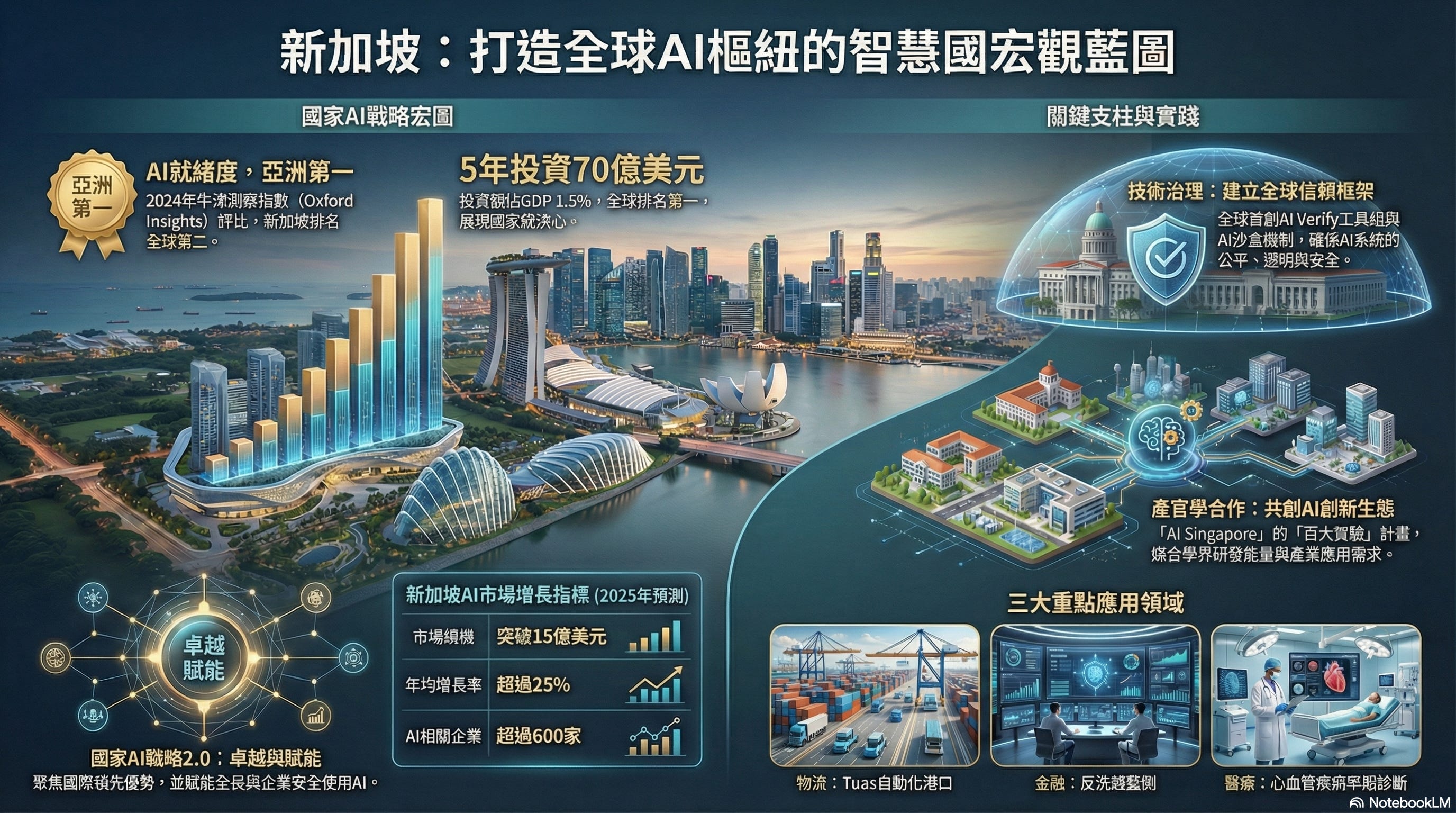
只是這裡有個困惱許多朋友問題的痛點:NotebookLM 的簡報生成的是一整張圖片,文字無法編修,許多網路上的教學開始使用 Canva 或是 Lovart 之類的編修軟體來分離處理圖層,修改完文字後,再合成圖層為一張圖片,然後再下載…..。說實話,過程有點複雜繁瑣,如果只為了這樣的功能還要再學習其他軟體的操作,甚至還要買更多點數來修圖,那好像是有點捨本逐末了….。
當然,這也是我們自己面臨到的痛點 —- 為了快速交出規劃簡報給高層長官(就是最高層,細節就不能再多說了),不僅數據要詳盡、版面要精美、論述也要架構嚴謹……
NotebookLM 生成精美的簡報很快,但圖上的文字因為太詳盡,有些字體較小,還是會破圖或模糊不清啊?你覺得給最高層的簡報,能接受這些“不完美”嗎?…..
答案當然是否定的。沒關係!關關難過關關過,於是我們就自己開發了一個小幫手,直接就在 Google Slide 中執行 —- 在 Google Slide 中匯入 NotebookLM 生成的簡報圖片,只要點選該圖片,然後執行這個小幫手,就會自動 OCR 掃描辨識圖上的文字:
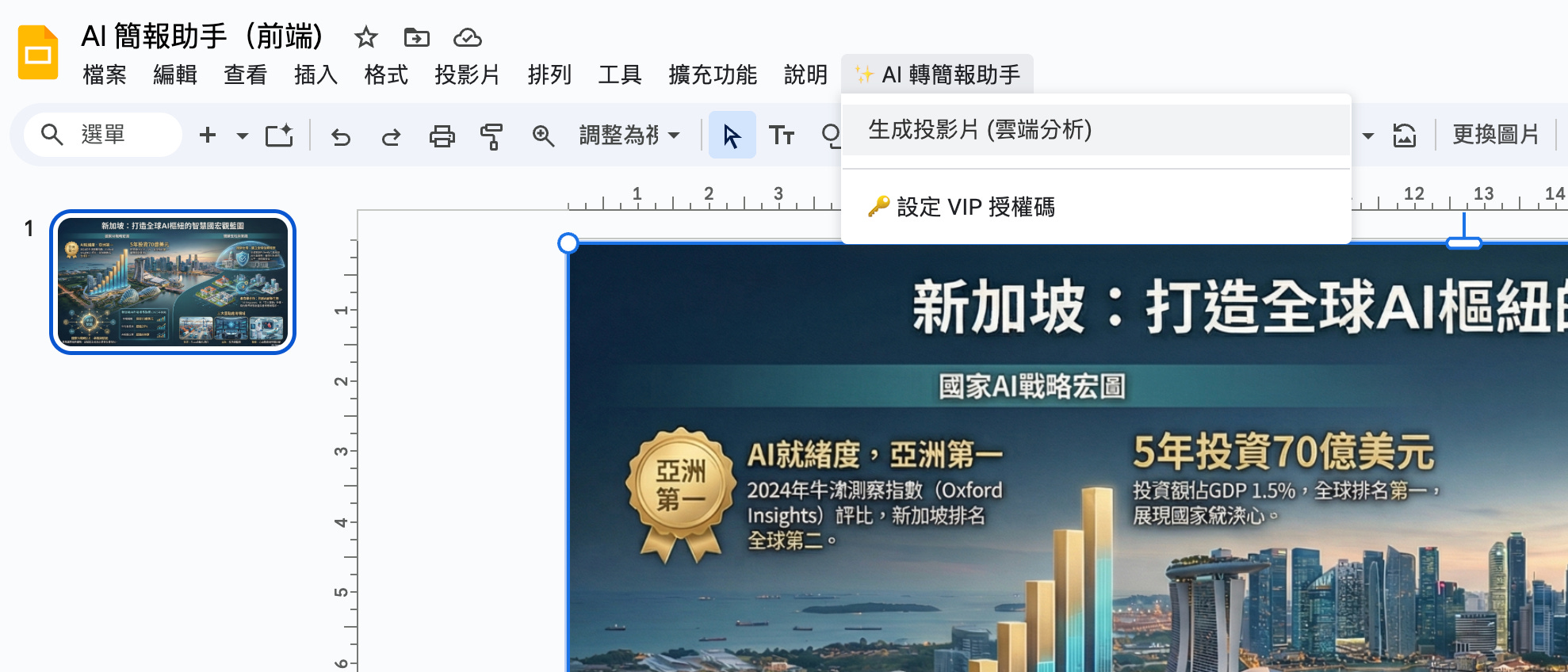
記得先點選 [設定 VIP 授權碼],可以先輸入 “FREE2025” 免費試用,接著

然後按下 [生成投影片(雲端分析)] 的按鈕,稍待一會,就會發現神奇的好事情發生了…. 圖片中的文字已經被我們全部 OCR 取出:
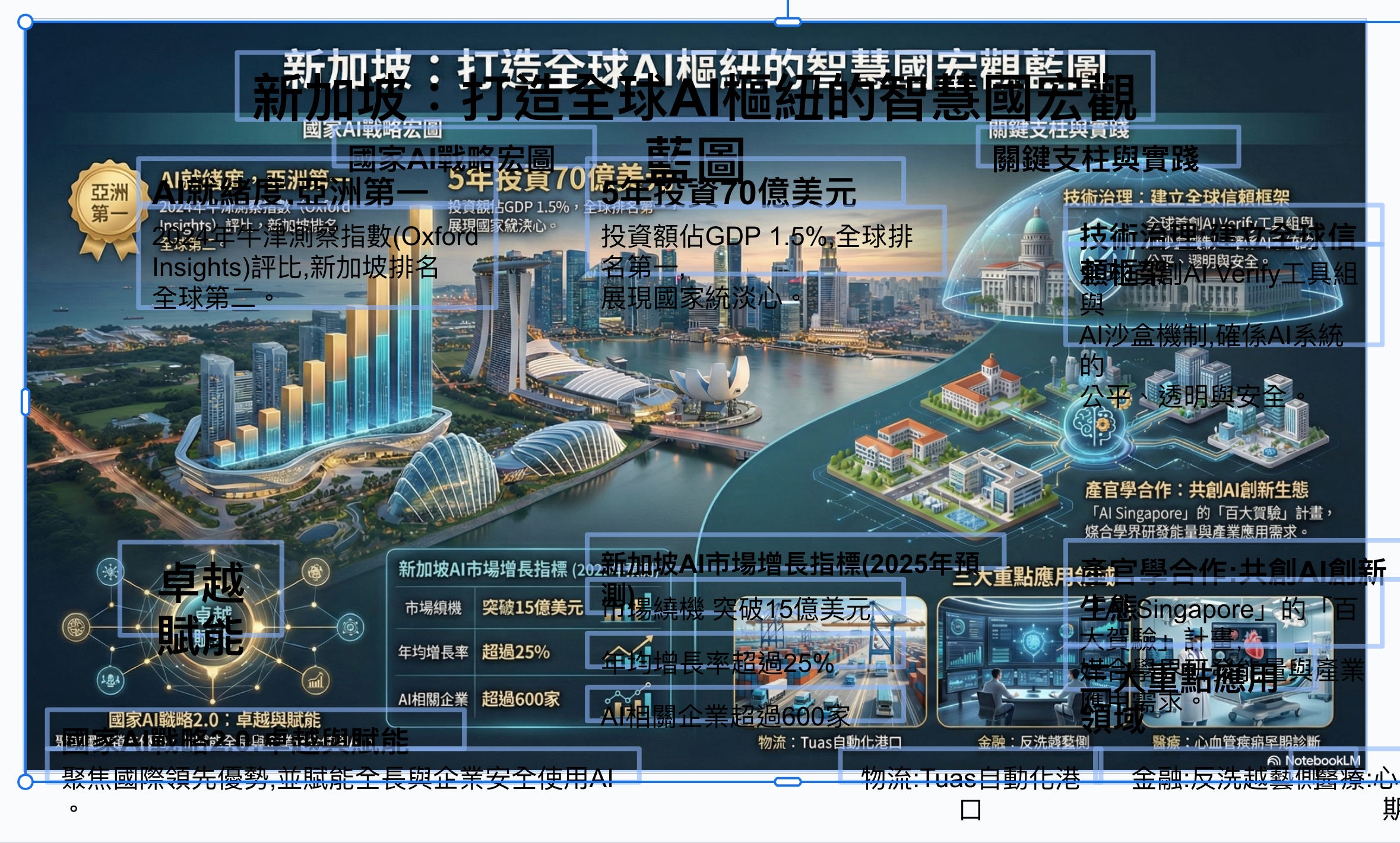
摘取出來之後直接呈現在該頁簡報上,之後只要再進行一些微調,例如改換文字或背景顏色,略為移動位置,很快就可以完成一個 “可完美編修文字” 的 NotebookLM 精美簡報頁面了!
BTW,免費版有 10 張的額度,歡迎測試使用。但如果您想使用 NotebookLM 的精美簡報,又有多頁簡報編修文字的需求,我們也特別提供 [VIP付費會員] 更完整的功能(每天可編修 1000 張投影片文字),歡迎加入本實驗室的 [VIP會員],即可收到授權碼。
BTW,這是我們經過 “一天之內製作給[最高層長官] 一份精美簡報” 驗證過的成功模式,對工作的幫助很大,有這個工具之後,你的 NotebookLM + Google Slide 簡報就會立即比別人上升到更高的維度!希望能對大家的工作有所助益!